新理Lite iOS安装教程
由于 iOS 证书限制,新理Lite 的 iOS 版本目前需要先对 IPA 安装包进行自签,再安装到手机上。流程分成两段:电脑端用爱思助手完成签名,手机端信任开发者证书。
建议使用自己的 Apple ID 进行签名。免费 Apple ID 自签通常有有效期限制,到期后重新签名安装即可。
1. 下载 IPA从新理Lite 官网获取安装包
2. 爱思签名添加 Apple ID 后立即签名
3. 手机信任在 VPN 与设备管理里信任证书
你需要准备
- Windows 电脑
- iPhone
- 可传输数据的苹果数据线
- 自己的 Apple ID
- 新理Lite IPA:https://xllite.sayqz.com
- 爱思助手:https://www.i4.cn/
一、下载并安装爱思助手
先在电脑上打开爱思助手官网,下载并安装客户端。安装完成后,用数据线把 iPhone 连接到电脑,并在手机上完成“信任此电脑”的确认。
二、进入 IPA 签名工具
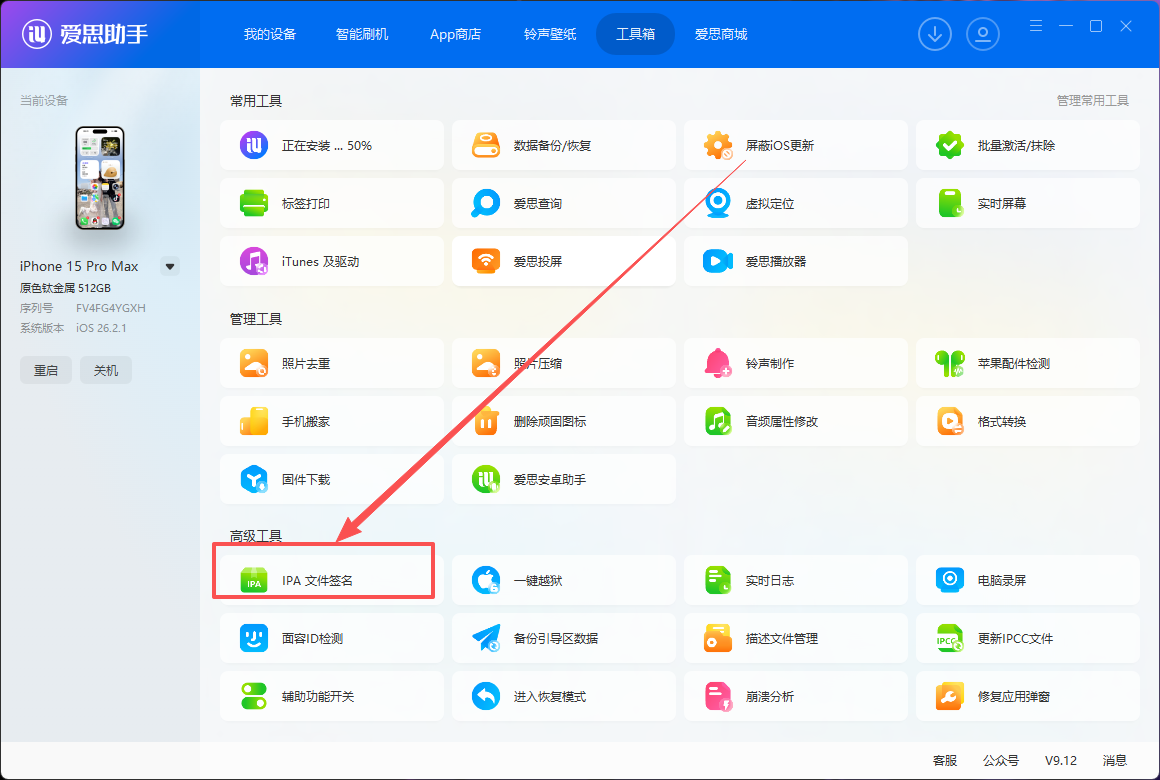
打开爱思助手后,进入顶部的 工具箱,找到并打开 IPA 签名。
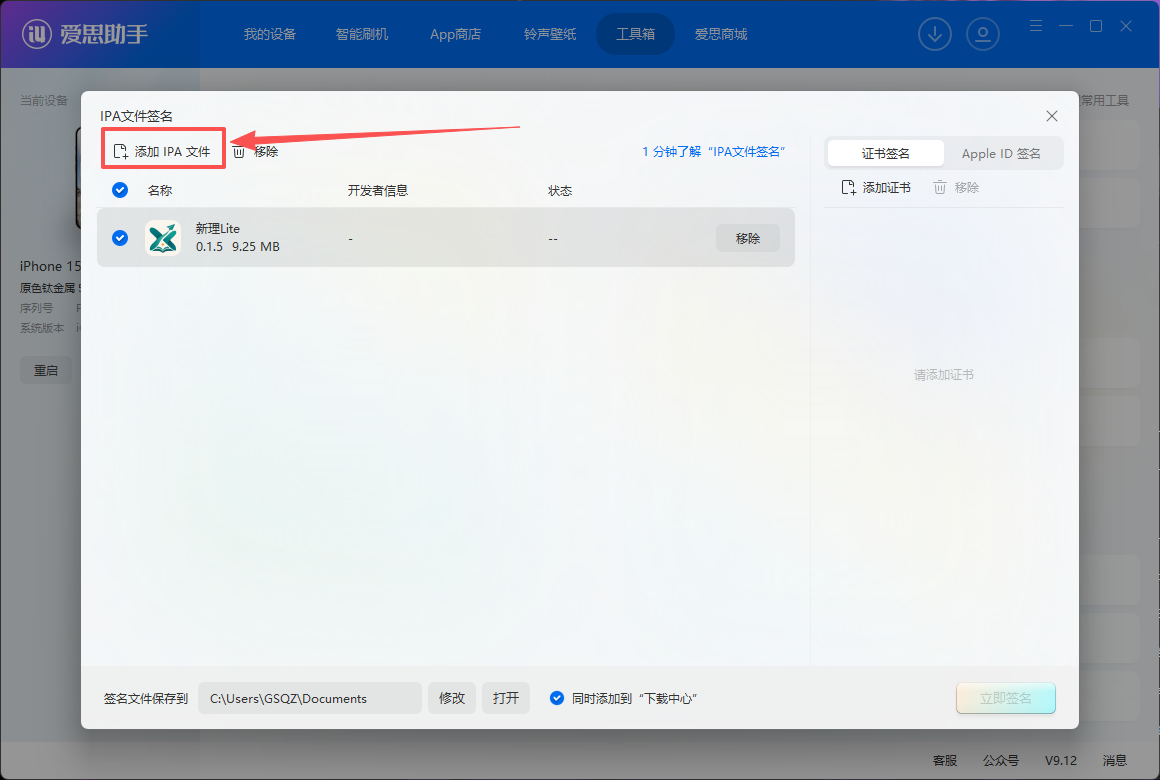
在 IPA 签名页面点击 添加 IPA 文件,选择从新理Lite 官网下载的 iOS 安装包。
IPA 下载地址:https://xllite.sayqz.com
三、添加 Apple ID 并开始签名
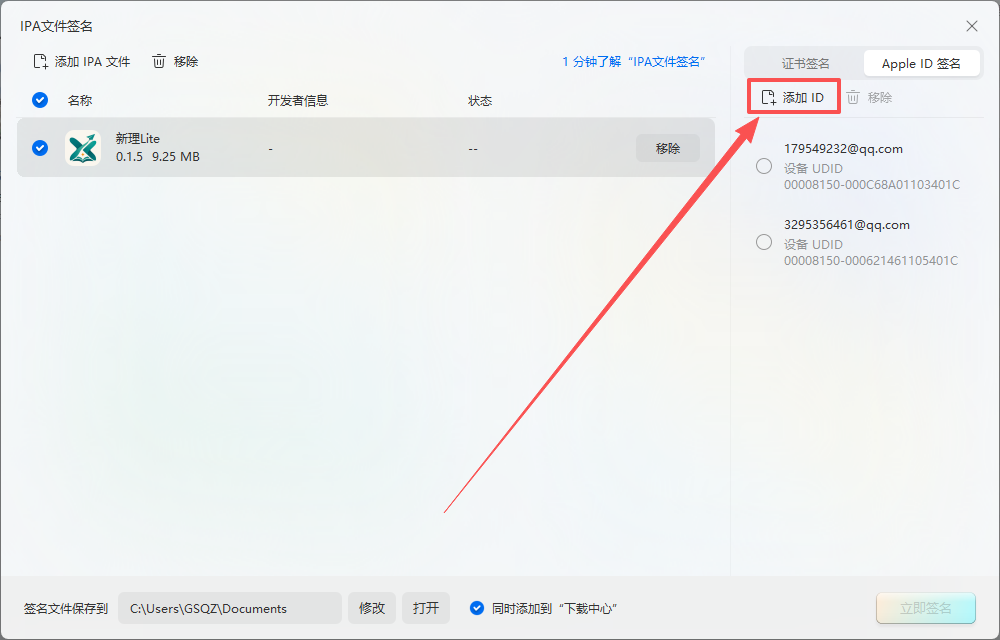
右侧签名方式选择 Apple ID 签名,点击 添加 ID,然后输入自己的 Apple ID 和密码。
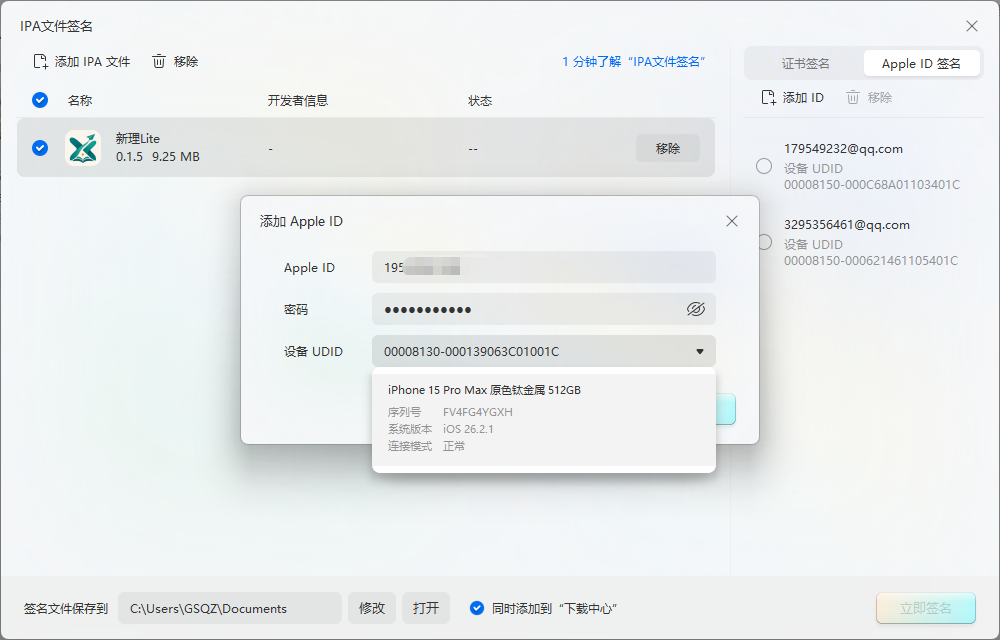
如果 Apple ID 开启了双重认证,手机会弹出六位验证码。把验证码输入到电脑端窗口里继续。
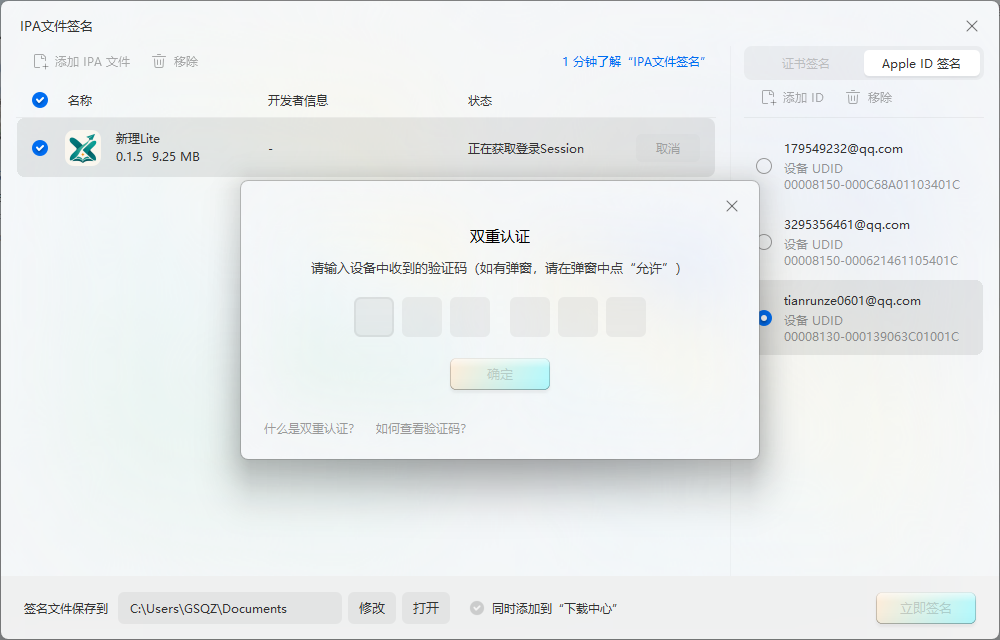
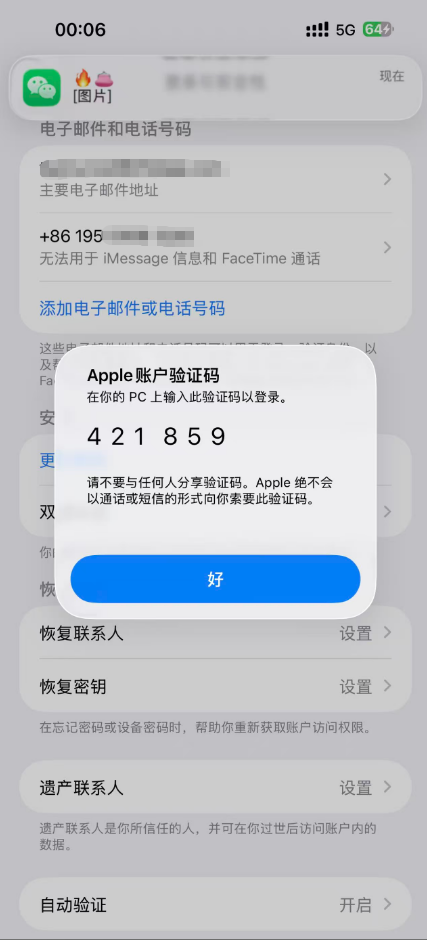
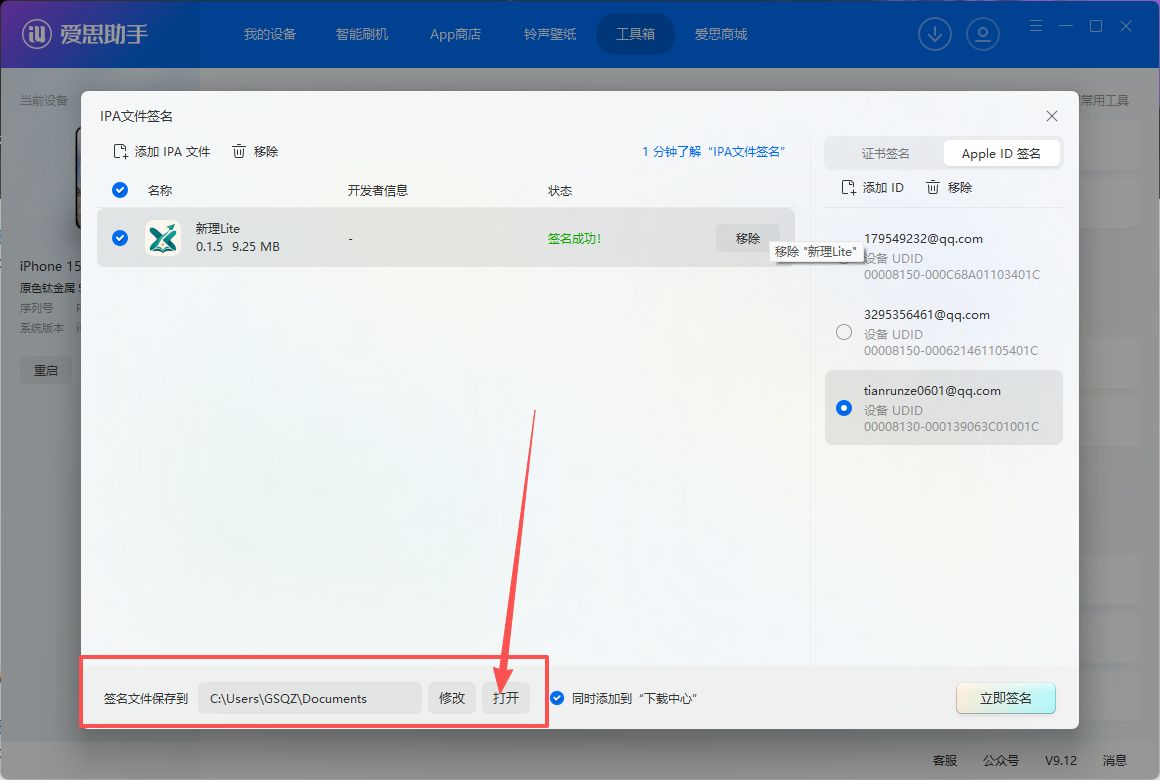
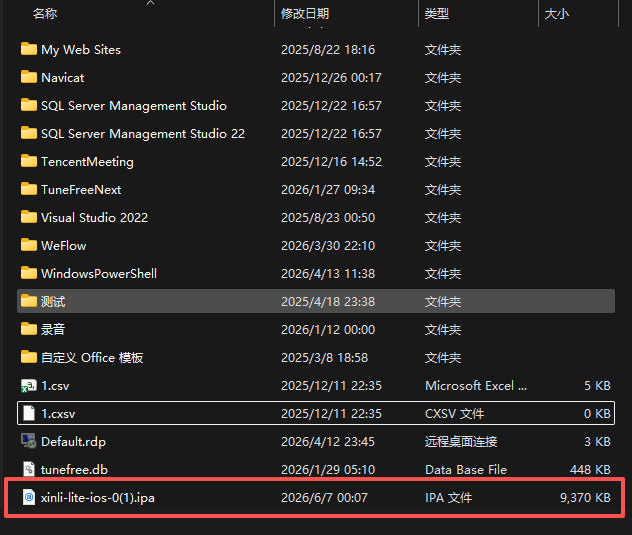
确认 IPA 文件和 Apple ID 都已经选中后,点击右下角 立即签名。签名完成后,点击底部的 打开,进入签名后 IPA 文件所在文件夹。
四、安装签名后的 IPA
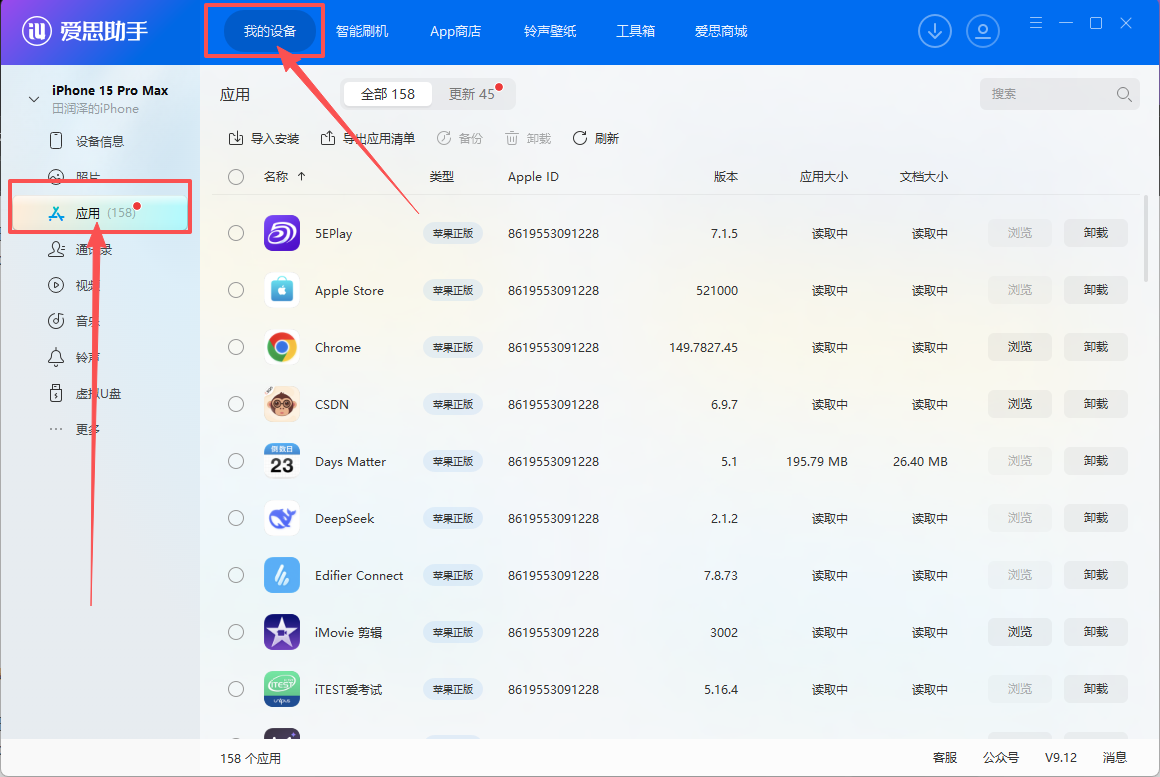
回到爱思助手顶部的 我的设备,在左侧进入 应用,把刚刚打开文件夹里的签名后 IPA 文件拖入爱思助手,等待安装完成。
五、在 iPhone 上信任证书
安装完成后,先不要急着打开 App。进入下面的路径完成信任:
设置->通用->VPN 与设备管理->信任 Apple ID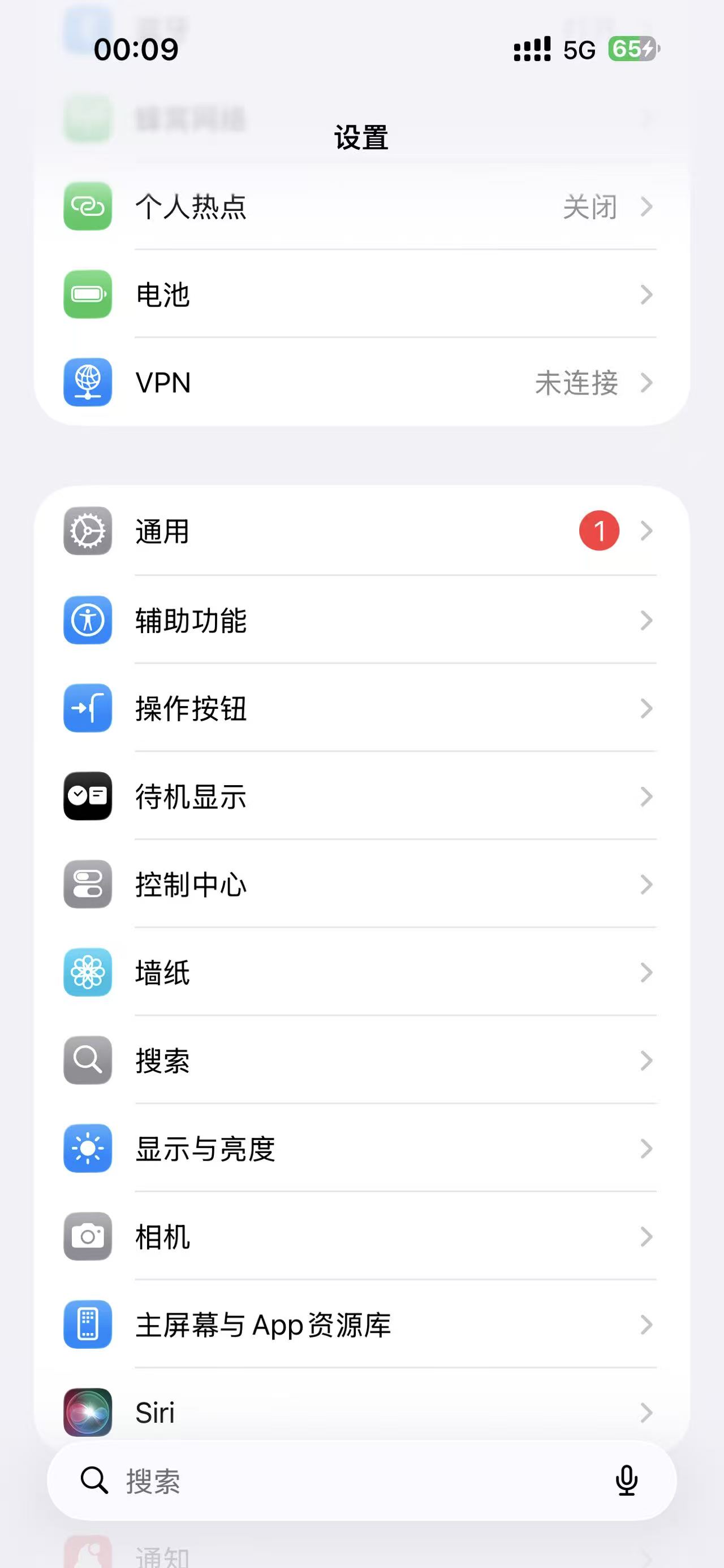 进入通用打开 iPhone 设置,进入“通用”。
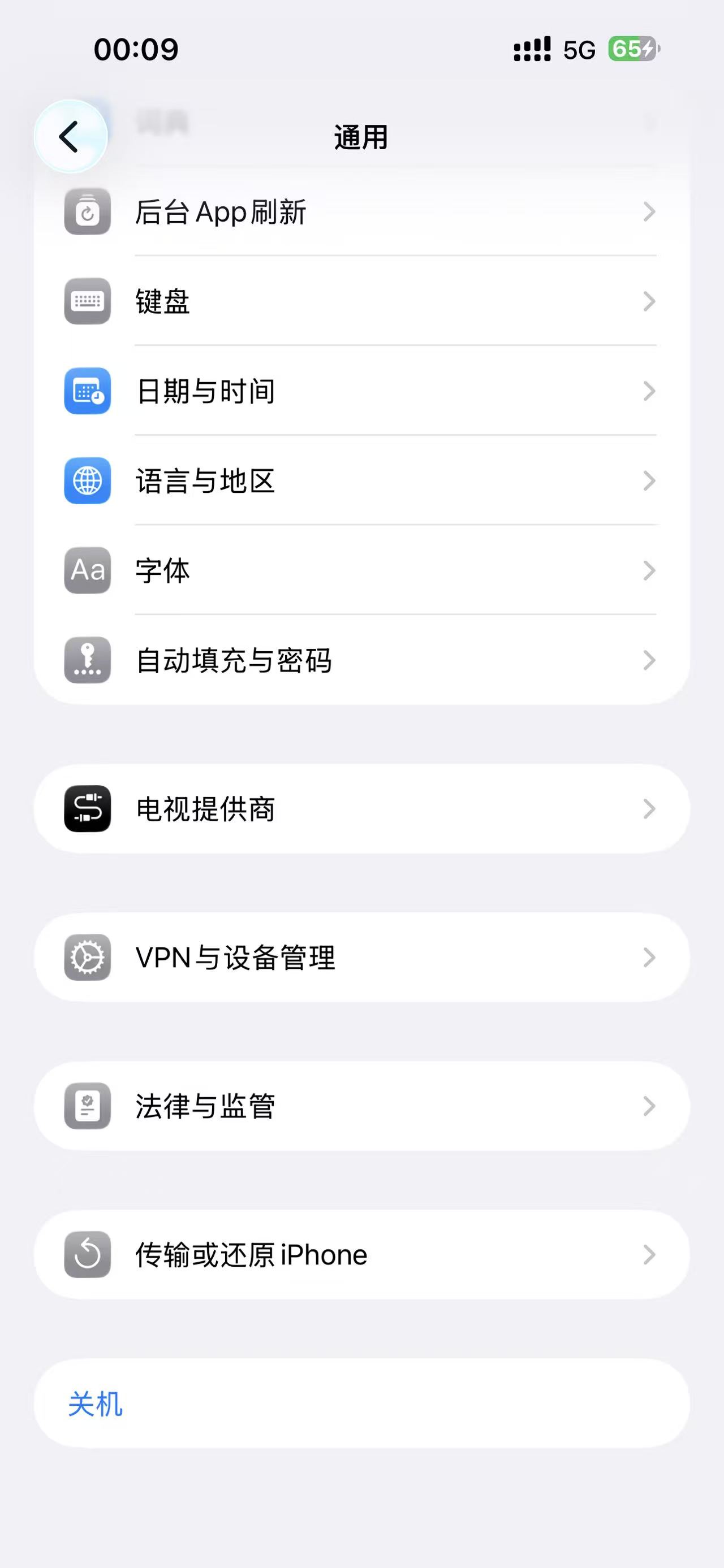 设备管理找到“VPN 与设备管理”。
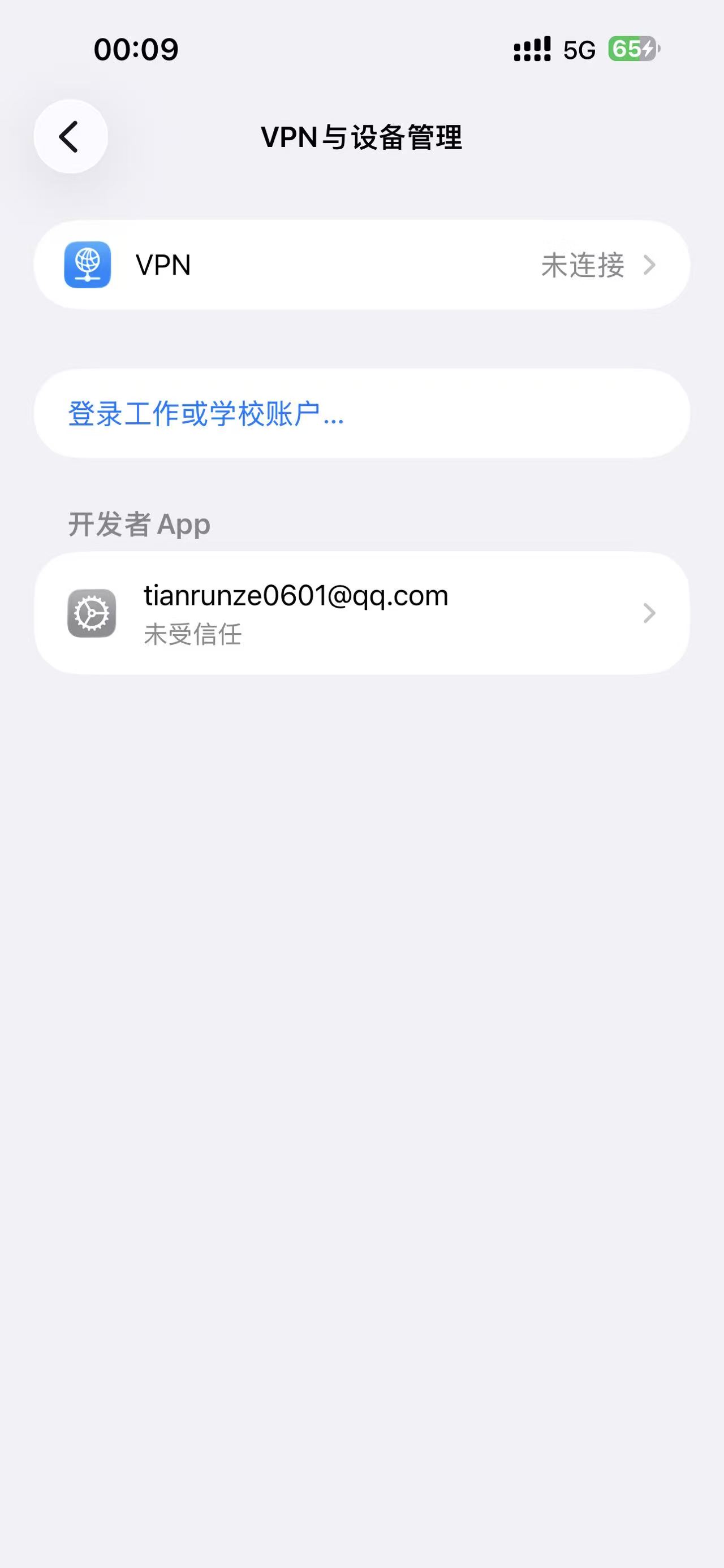 选择 Apple ID点开自己的 Apple ID 开发者证书。
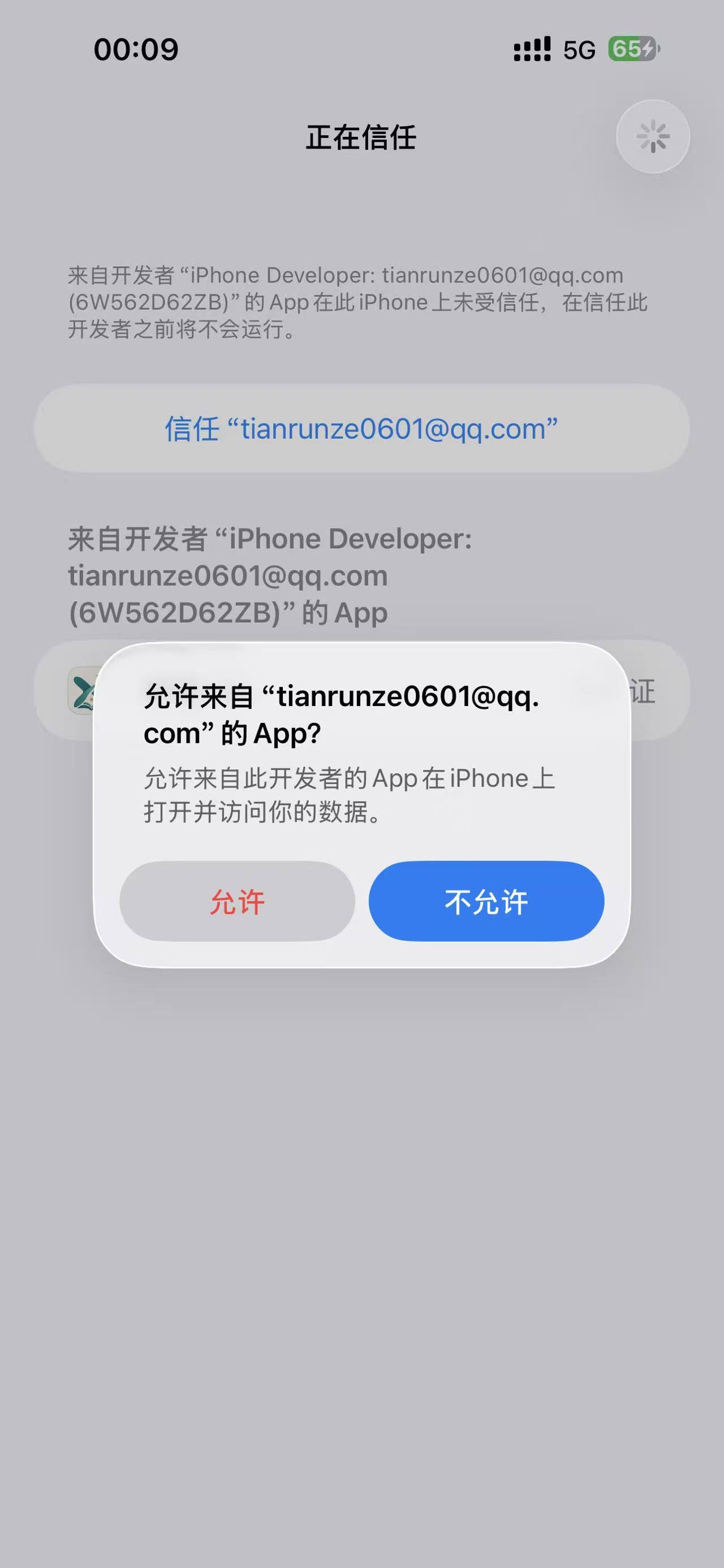 确认信任点击“信任”,确认后即可打开新理Lite。
常见问题
安装后打不开,提示未受信任
没有完成最后一步证书信任。重新进入“设置 -> 通用 -> VPN 与设备管理”,找到自己的 Apple ID 并信任即可。
爱思助手识别不到手机
优先检查数据线是否支持数据传输,并确认手机上已经点过“信任此电脑”。如果仍然识别不到,换一根数据线或换一个 USB 接口再试。
签名失败
先确认 Apple ID 和验证码输入无误,再重新添加 IPA 文件签名。若仍失败,可以退出爱思助手后重新打开再试一次。
完成以上步骤后,新理Lite iOS 版就安装好了。